
Projekti, usavršavanja i ostale novogodišnje odluke
 Obzirom da sam već nekoliko puta pisala o LLP programu i aktivnosti nemam namjeru ponovno opisivati potprograme i kome su namijenjeni, ionako je te informacije lako pronaći. Ono na što vam želi skrenuti pažnju su ovogodišnje novosti i upute na koje svakako trebate obratiti pažnju želite li napraviti uspješnu prijavu za neku aktivnost.
Sve informacije o natječaju za 2011. pronaći ćete na ovoj stranici: http://mobilnost.hr.lin6.c-a.hr/nio.php?n=64 i najprije obratite pažnju na rokove koji su navedeni na dnu stranice. Pripazite, prvi rok za eTwinning je već 10. 1., a za Comenius stručna usavršavanja 14. 1. 2011.
Obzirom da se u okviru Comeniusa nalazi većina aktivnosti namijenjenih školama, učiteljima i učenicima ti rokovi u siječnju su važni za nas. Osim toga za prva dva roka za prijavu stručnog usavršavanja planirano je dvostruko više novaca nego za treći rok, a to znači da imate i veće šanse za dobivanje financijske potpore (granta).
Nakon toga mirno prelistajte Vodiče za program, potprograme i aktivnosti da biste odabrali program i aktivnosti koji su vama namijenjeni:
Obzirom da sam već nekoliko puta pisala o LLP programu i aktivnosti nemam namjeru ponovno opisivati potprograme i kome su namijenjeni, ionako je te informacije lako pronaći. Ono na što vam želi skrenuti pažnju su ovogodišnje novosti i upute na koje svakako trebate obratiti pažnju želite li napraviti uspješnu prijavu za neku aktivnost.
Sve informacije o natječaju za 2011. pronaći ćete na ovoj stranici: http://mobilnost.hr.lin6.c-a.hr/nio.php?n=64 i najprije obratite pažnju na rokove koji su navedeni na dnu stranice. Pripazite, prvi rok za eTwinning je već 10. 1., a za Comenius stručna usavršavanja 14. 1. 2011.
Obzirom da se u okviru Comeniusa nalazi većina aktivnosti namijenjenih školama, učiteljima i učenicima ti rokovi u siječnju su važni za nas. Osim toga za prva dva roka za prijavu stručnog usavršavanja planirano je dvostruko više novaca nego za treći rok, a to znači da imate i veće šanse za dobivanje financijske potpore (granta).
Nakon toga mirno prelistajte Vodiče za program, potprograme i aktivnosti da biste odabrali program i aktivnosti koji su vama namijenjeni:
- Vodič kroz Program za cjeloživotno učenje – 1. dio – Opće odredbe eng; hrv
- Vodič kroz Program za cjeloživotno učenje – 2.a dio – Potprogrami i aktivnosti eng; hrv
- Vodič kroz Program za cjeloživotno učenje – 2.b dio – Opis pojedinačnih aktivnosti eng; hrv
Miran Božić i sretno u novoj 2011.
 .
.
Početne “ledolomske” aktivnosti
Icebreackers: http://www.wilderdom.com/games/Icebreakers.html
Drama Games: http://www.dramaresource.com/games
Web 2.0 alati za matematičko obrazovanje
Laura Turner objavila je popis pedesetak Web 2.0 programa i alata koji su namijenjeni učenju i poučavanju matematike. Kompletan popis s kratkim opisima možete vidjeti na ovoj stranici Web 2.0 Tools for Math Educators
Na popisu možete pronaći razne programe za crtanje grafičkih prikaza, izradu 3D modela, programe za algebru, matematičke simulacije, razne komplete interaktivnih vježbi …. uglavnom puno zanimljivih i upotrebljivih prijedloga.3D Vinci i Google SketchUp vodiči za učitelje
 Zanima li vas 3D crtanje i konstrukcije na računalu ili se bavite matematikom pa biste željeli olakšati svojim učenicima (i sebi) prelazak između 2D i 3D na stranicama www.3dvinci.net naći ćete mnoštvo zanimljivih sadržaja.
 Dosta sadržaja dostupno je besplatno, a razvrstani su po nastavnim predmetima, uzrastu učenika te pripremljeni i posebno za učitelje. Ukoliko vam se njihov način objašnjavanja rada u digitalnom 3D svijetu svidi uvijek možete kupiti i neku od ponuđenih knjiga ili drugih proizvoda.
 Ono što je mene privuklo k tim stranicama je korištenje Google SketchUpa :-).
Preporučam da svakako zavirite u njihov priručnik za učitelje koji detaljno opisuje kako se predloženi modeli izrađuju u SketchUpu.
Vjerujem da će im prelazak s tijela na mrežu i obratno biti puno lakši uz Google SketchUp, a vjerojatno će i lakše zamisliti što je s druge (nevidljive) strane nekog objekta.
Pogledajte i koji videoisječci su dostupni na njihovom YouTube kanalu.
Ugodno vam snalaženje uz 3DVinci i SketchUp.
Ono što je mene privuklo k tim stranicama je korištenje Google SketchUpa :-).
Preporučam da svakako zavirite u njihov priručnik za učitelje koji detaljno opisuje kako se predloženi modeli izrađuju u SketchUpu.
Vjerujem da će im prelazak s tijela na mrežu i obratno biti puno lakši uz Google SketchUp, a vjerojatno će i lakše zamisliti što je s druge (nevidljive) strane nekog objekta.
Pogledajte i koji videoisječci su dostupni na njihovom YouTube kanalu.
Ugodno vam snalaženje uz 3DVinci i SketchUp.
SlideShare prezentacije u WordPress blogu

 U prozoru koji se otvori pogledajte kod koji je napisan u donjem okviru (uz pretpostavku da imate blog na javnom servisu WordPress.com). Kod će izgledati kao na sljedećoj slici. Označite ga i kopirajte
 Kod zatim zalijepite u tekst svog članka za blog. I to ne u HTML kod nego unutar običnog teksta i nakon što blog objavite na tom mjestu biti će umetnuta prezentacija.
Učini li vam se prikaz prezentacije prevelik ili premali možete mu sami zadati veličinu dopisivanjem parametara za širinu
Kod zatim zalijepite u tekst svog članka za blog. I to ne u HTML kod nego unutar običnog teksta i nakon što blog objavite na tom mjestu biti će umetnuta prezentacija.
Učini li vam se prikaz prezentacije prevelik ili premali možete mu sami zadati veličinu dopisivanjem parametara za širinu  i visinu (h) &w=700&h=550. Pritom pripazite na omjer širine i visine kako ne biste dobili razvučen prikaz. Kod bi tada trebao izgledati kao na sljedećoj slici.
 Originalna veličina prezentacije je 425 x 355, a želite li manju možete zadati veličinu primjerice: 350 x 292 ili 300 x 251.
Evo nekoliko primjera umetnutih prezentacija različitih veličina, ali istog autora. Otkrila sam ih slučajno, a fotografije u njima su predivne. Pogledajte i sami na: http://www.slideshare.net/Thilini/presentations
Originalna veličina prezentacije je 425 x 355, a želite li manju možete zadati veličinu primjerice: 350 x 292 ili 300 x 251.
Evo nekoliko primjera umetnutih prezentacija različitih veličina, ali istog autora. Otkrila sam ih slučajno, a fotografije u njima su predivne. Pogledajte i sami na: http://www.slideshare.net/Thilini/presentations
Potraga za skrivenim blagom–Geocaching
 .
Obzirom da ja volim geografske karte, GPS uređaje, koordinate, matematiku, a bome i igre traženja ideja geocachinga me strašno privukla. Mislim da ima puno potencijala za primjenu u nastavi.
Moram priznati da se ja nisam okušala u geocachingu, ali ideju o ovom blogu nosim u glavi još od ljeta pa nadam se da ću nakon objave krenuti u pripremu prvog traganja za blagom za moje školske klince. Ukoliko ima učitelja koji su se već okušali u tom poslu molim da mi se jave i opišu svoja iskustva. Bit će mi drago da zajedno isprobamo neki geocaching školski projekt .
.
Obzirom da ja volim geografske karte, GPS uređaje, koordinate, matematiku, a bome i igre traženja ideja geocachinga me strašno privukla. Mislim da ima puno potencijala za primjenu u nastavi.
Moram priznati da se ja nisam okušala u geocachingu, ali ideju o ovom blogu nosim u glavi još od ljeta pa nadam se da ću nakon objave krenuti u pripremu prvog traganja za blagom za moje školske klince. Ukoliko ima učitelja koji su se već okušali u tom poslu molim da mi se jave i opišu svoja iskustva. Bit će mi drago da zajedno isprobamo neki geocaching školski projekt .
 Na stranicama Geocaching – svijet GPS avantura pronaći ćete na hrvatskom jeziku, opise i upute kako se snaći u svijetu geocachinga, a ljetos je objavljen i zanimljiv članak o geocachingu u BUG-u.
Na sljedećim videoisječcima možete saznati što je geocaching i pogledati nekoliko primjera korištenja u nastavi.
Na stranicama Geocaching – svijet GPS avantura pronaći ćete na hrvatskom jeziku, opise i upute kako se snaći u svijetu geocachinga, a ljetos je objavljen i zanimljiv članak o geocachingu u BUG-u.
Na sljedećim videoisječcima možete saznati što je geocaching i pogledati nekoliko primjera korištenja u nastavi.
 Niz ideja za primjenu geocachinga u nastavi možete pronaći na stranicama portala The GIS 2 GPS.
 Puno informacija te mogućnost pridruživanja međunarodnom društvu “tragača za blagom” pronaći ćete na službenim stranicama Geocaching.com.
Vidimo se uskoro na nekoj potrazi za blagom, zar ne?
Puno informacija te mogućnost pridruživanja međunarodnom društvu “tragača za blagom” pronaći ćete na službenim stranicama Geocaching.com.
Vidimo se uskoro na nekoj potrazi za blagom, zar ne?
Zašto odbaciti olovku i pisati digitalno
Evo Lisinih razloga za odbacivanje olovke:
- Brže je
- Jednostavnije je za uređivanje
- Jednostavno je takve sadržaje podijeliti s drugima
- Može se jednostavno suradnički uređivati
- Učinkoviti je je
- Omogućava brže razmišljanje
- Uvijek je pri ruci
- Omogućava vam da se oslobodite papirnatih tereta
- Rasterećuje vašu torbu
- Pretraživo je
- Omogućava dijeljenje ideja
- jednostavno je za objavljivanje
Cijeli članak pročitajte na stranicama Tech Lernining Advisor bloga.
Cjeloživotno učenje
Prijava za Comenius ili Grundtvig stručna usavršavanja – rok 15. 9. 2010.
Webinari – „Cjeloživotno učenje učitelja i nastavnika“
- informirati sve zainteresirane o mogućnostima cjeloživotnog učenja u području obrazovnih tehnologija,
- promicati učenje u bilo koje vrijeme, na bilo kojem mjestu i u primjerenom okruženju,
- obrazovnim stručnjacima omogućiti uvid u nove obrazovne tehnologije i olakšati njihovo korištenje na primjerima dobre prakse,
- učiteljima i nastavnicima pružiti priliku da pokažu suvremene načine učenja i poučavanja koje koriste u svakodnevnom radu.
Turistički vodiči po mjeri
 Prije odlaska na put dobro je pogledati koje sve znamenitosti vas očekuju te odabrati što ćete pogledati u kratkom vremenu koje imate na raspolaganju. Ja se za predstojeće putovanje u Pariz pripremam već danima pretražujući online izvore i odabirući zanimljiva mjesta. Uz sve interaktivne prikaze, pretražive, multimedijalne karte iznenadila me mogućnost izrade osobnog turističkog vodiča na stranicama http://traveldk.com/ Tako pripremljeni vodič možete podijeliti s prijateljima (online), spremiti ga u pdf obliku te ispisati. Za nas “starog kova” koji volimo imati papirnate karte i opise u ruci – zaista super
  Postupak izrade vodiča je vrlo jednostavan. Potreban vam je korisnički račun na DK Travel stranicama – stvarate ga klikom na Register Today u gornjem desnom dijelu stranice. Račun možete napraviti i kasnije, ali nužan vam je za spremanje vašeg vodiča.
Nakon toga prošećite DK Travel stranicama označavajući znamenitosti koje želite dodati u svoj vodič. Znamenitost dodajete klikom na + Add details to your guide ispod njenog opisa. Znamenitosti dodajete bilo kojim redom i ne morate sve dodati odjednom.
U sljedećem koraku otvorite svoj vodič pa kliknite na Organize pa posložite znamenitosti redoslijedom kojim želite, izbacite suvišne ili dodajte neke nove. Nastavljate klikom na Personalize – dodajete sliku za naslovnicu. Izradu vodiča završavate klikom na Share or download & Print. Na stranici koja se otvori možete napravljen vodič preuzeti na svoje računalo (Download) ili ga podijeliti s posjetiteljima stranica DK Travel.
Postupak izrade vodiča je vrlo jednostavan. Potreban vam je korisnički račun na DK Travel stranicama – stvarate ga klikom na Register Today u gornjem desnom dijelu stranice. Račun možete napraviti i kasnije, ali nužan vam je za spremanje vašeg vodiča.
Nakon toga prošećite DK Travel stranicama označavajući znamenitosti koje želite dodati u svoj vodič. Znamenitost dodajete klikom na + Add details to your guide ispod njenog opisa. Znamenitosti dodajete bilo kojim redom i ne morate sve dodati odjednom.
U sljedećem koraku otvorite svoj vodič pa kliknite na Organize pa posložite znamenitosti redoslijedom kojim želite, izbacite suvišne ili dodajte neke nove. Nastavljate klikom na Personalize – dodajete sliku za naslovnicu. Izradu vodiča završavate klikom na Share or download & Print. Na stranici koja se otvori možete napravljen vodič preuzeti na svoje računalo (Download) ili ga podijeliti s posjetiteljima stranica DK Travel. Predlažem da preuzmete svoj vodič, pogledate kako izgleda pa se vratite natrag na organiziranje vodiča ukoliko nešto treba promijeniti. Nakon što odaberete Share vodič će postati dostupan online, a vi ga više nećete moći uređivati! Dakle, s tim korakom pričekajte dok niste sigurno gotovi sa izradom.
Mene je ugodno iznenadilo što su u vodič automatski dodane upute kako doći do neke znamenitosti (stanica metroa, oznaka na karti i slično) te niz stranica s kartama odabranog grada.
Vodič možete ispisati ili ga u pdf obliku prenositi i dijeliti kako god želite.
Osim što su osobni vodiči vrlo zabavni za izradu i praktični za korištenje mogu se lako upotrijebiti u obrazovanju. Primjerice, učenici trebaju isplanirati razgledavanje nekog grada i pripremiti vodič. Prema odabranim znamenitostima može se pripremiti igra traženja blaga ili neka druga igra.
Nedostatak je što su dostupni samo jako poznati gradovi, a nema niti jedan Hrvatski grad
Predlažem da preuzmete svoj vodič, pogledate kako izgleda pa se vratite natrag na organiziranje vodiča ukoliko nešto treba promijeniti. Nakon što odaberete Share vodič će postati dostupan online, a vi ga više nećete moći uređivati! Dakle, s tim korakom pričekajte dok niste sigurno gotovi sa izradom.
Mene je ugodno iznenadilo što su u vodič automatski dodane upute kako doći do neke znamenitosti (stanica metroa, oznaka na karti i slično) te niz stranica s kartama odabranog grada.
Vodič možete ispisati ili ga u pdf obliku prenositi i dijeliti kako god želite.
Osim što su osobni vodiči vrlo zabavni za izradu i praktični za korištenje mogu se lako upotrijebiti u obrazovanju. Primjerice, učenici trebaju isplanirati razgledavanje nekog grada i pripremiti vodič. Prema odabranim znamenitostima može se pripremiti igra traženja blaga ili neka druga igra.
Nedostatak je što su dostupni samo jako poznati gradovi, a nema niti jedan Hrvatski grad  Možda na temelju tih vodiča učenici dobiju inspiraciju za izradu vodiča svojeg grada.
 Moj prvi osobni turistički vodič za Pariz pogledajte ovdje.
Vjerujem da će drugi pokušaj nakon povratka iz Pariza biti uspješniji
Moj prvi osobni turistički vodič za Pariz pogledajte ovdje.
Vjerujem da će drugi pokušaj nakon povratka iz Pariza biti uspješniji
Misaoni trening – Games for Brain
 U prvoj trebate zapamtiti raspored brojeva pa poklikati prazne krugove tako da brojeve otkrivate u rastućem redoslijedu. Da biste završili vježbu potrebno je riješiti 10 zadataka.
 U drugoj trebate odabrati odgovarajući znak za matematičku operaciju, a očekuje vas 30 zadataka.
* Na slici je točan odgovor znak +.
U drugoj trebate odabrati odgovarajući znak za matematičku operaciju, a očekuje vas 30 zadataka.
* Na slici je točan odgovor znak +.
 U trećoj trebate označiti boju kojom je napisan najveći tekst. Pripazite – riječi koje pišu su nazivi boja na engleskom pa to može zbunjujuće djelovati na vaš mozak. Igra je dostupna na desetak jezika jer je prava čar u tome da razumijete koja riječ piše :-). Vježba obuhvaća 20 zadataka.
* U zadatku na slici treba kliknuti na crveni gumb.
U trećoj trebate označiti boju kojom je napisan najveći tekst. Pripazite – riječi koje pišu su nazivi boja na engleskom pa to može zbunjujuće djelovati na vaš mozak. Igra je dostupna na desetak jezika jer je prava čar u tome da razumijete koja riječ piše :-). Vježba obuhvaća 20 zadataka.
* U zadatku na slici treba kliknuti na crveni gumb.
 U četvrtoj morate odgonetnuti koja slika se razlikuje od preostale tri. Na tri slike su obojani kvadrati razmješteni na jednak način, a samo na jednoj je taj razmještaj drugačiji. Očekuje vas 10 zadataka.
* Na ovoj slici točan odgovor je klik na sliku dolje – desno.
Mislim da ovakve vježbe pomažu zadržavanju pažnje i pamćenja, a hoće li vaš mozak postati mlađi ili ne, zapravo nije bitno.
Slične igre i vježbe za mozak postale su popularne prije nekoliko godina, a naravno razvile su se i rasprave o tome pomažu li zaista razvoju mozga i čine li nas pametnijima. Jedno nedavno istraživanje pokazalo je kako takve vježbe ne čine ljude pametnijima uz komentar da se isti efekt postiže i rješavanjem križaljki. Bez obzira na to koji stav je ispravniji vježbe su zgodne za rješavanje i baš matematičke
A da nas učenje drži u formi pokazuje i nedavno istraživanje (više na ordinacija.hr):
U četvrtoj morate odgonetnuti koja slika se razlikuje od preostale tri. Na tri slike su obojani kvadrati razmješteni na jednak način, a samo na jednoj je taj razmještaj drugačiji. Očekuje vas 10 zadataka.
* Na ovoj slici točan odgovor je klik na sliku dolje – desno.
Mislim da ovakve vježbe pomažu zadržavanju pažnje i pamćenja, a hoće li vaš mozak postati mlađi ili ne, zapravo nije bitno.
Slične igre i vježbe za mozak postale su popularne prije nekoliko godina, a naravno razvile su se i rasprave o tome pomažu li zaista razvoju mozga i čine li nas pametnijima. Jedno nedavno istraživanje pokazalo je kako takve vježbe ne čine ljude pametnijima uz komentar da se isti efekt postiže i rješavanjem križaljki. Bez obzira na to koji stav je ispravniji vježbe su zgodne za rješavanje i baš matematičke
A da nas učenje drži u formi pokazuje i nedavno istraživanje (više na ordinacija.hr):
“Britanski i finski znanstvenici su otkrili sljedeće: sa svakom godinom koju osoba provede učeći, rizik od gubitka pamćenja se smanjuje za 11 posto”Uživajte u vježbama, sigurna sam da ćete svakim ponovnim rješavanjem biti sve mlađi
O stavovima za i protiv vježbi za mozak pročitajte na ovim poveznicama
- http://www.time.com/time/health/article/0,8599,1983306,00.html
- http://www.guardian.co.uk/science/2009/feb/26/brain-training-games-which
- http://expertvoices.nsdl.org/roadreports/2008/03/16/brain-games-neuroscience-and-active-participation-teaching-methods-at-the-ascd-conference/
- http://www.sharpbrains.com/blog/2010/07/20/technology-as-the-missing-link-to-enable-a-brain-based-model-of-brain-care-interview-with-dr-john-docherty/#more-4425
Čini li nas multitasking glupljima?
 Na stranicama New York Timesa nalazi se zanimljiva “igrica” kojom se testira koliko brzo vaš mozak reagira na promjenu vrste zadatka tj. koliko vam je vremena potrebno da riješite zadatak drugačijeg tipa. radi se o zadacima u kojima trebate prepoznati je li zadani broj paran ili neparan ili prepoznati je li zadano slovo samoglasnik ili suglasnik. Prije samog zadatka pojavi se riječ number ili letter koja vam kaže trebate li obratiti pažnju na broj ili slovo u zadatku.
Za slučaj da vam treba prijevod: even znači paran (brojevi , 4, 6, 8,…), odd je neparan (brojevi 1, 3, 5, 7,…), vowel su samoglasnici (a, e, i, o, u), a consonant suglasnici (sva ostala slova). Da biste bili brži koristite tipke sa strelicama na tipkovnici. Na kraju će vaš rezultat biti prikazan uz prosječne rezultate za osoba koje rade na više zadataka istovremeno (high multitaskers) i onih koji rade na jednom po jednom zadatku (low multitaskers). Isprobajte i sami.
Na stranicama New York Timesa nalazi se zanimljiva “igrica” kojom se testira koliko brzo vaš mozak reagira na promjenu vrste zadatka tj. koliko vam je vremena potrebno da riješite zadatak drugačijeg tipa. radi se o zadacima u kojima trebate prepoznati je li zadani broj paran ili neparan ili prepoznati je li zadano slovo samoglasnik ili suglasnik. Prije samog zadatka pojavi se riječ number ili letter koja vam kaže trebate li obratiti pažnju na broj ili slovo u zadatku.
Za slučaj da vam treba prijevod: even znači paran (brojevi , 4, 6, 8,…), odd je neparan (brojevi 1, 3, 5, 7,…), vowel su samoglasnici (a, e, i, o, u), a consonant suglasnici (sva ostala slova). Da biste bili brži koristite tipke sa strelicama na tipkovnici. Na kraju će vaš rezultat biti prikazan uz prosječne rezultate za osoba koje rade na više zadataka istovremeno (high multitaskers) i onih koji rade na jednom po jednom zadatku (low multitaskers). Isprobajte i sami. Na istim stranicama dostupan je još jedan test – u njemu se određuje koliko dobro zadržavate pažnju, tj. koliko vas suvišne informacije ometaju u rješavanju zadatka. U zadatku trebate odgovoriti jesu li crveni pravokutnici zarotirani u odnosu na početni položaj ili ne, a pritom se pojavljuje niz plavih pravokutnika koji vas ometaju. Isprobajte i sami. Na početku oba testa imate nekoliko zadataka za vježbanje, a onda 20 zadataka na kojim se mjeri vrijeme i točnost.
Zanima li vas više pogledajte sadržaje na stranicama Stanforda i videoisječak u kojem istraživači Cliff Nass i Eyal Ophir objašnjavaju problem.
U svakom slučaju zanimljivo istraživanje i rezultati. No, ja se ipak neću odreći slušanja muzike uz rad na računalu jer sam već davno zaključila da na taj način radim brže, dulje i bolje Tko, zna možda i mi stariji pomalo postajemo “hiperaktivci”.
Na istim stranicama dostupan je još jedan test – u njemu se određuje koliko dobro zadržavate pažnju, tj. koliko vas suvišne informacije ometaju u rješavanju zadatka. U zadatku trebate odgovoriti jesu li crveni pravokutnici zarotirani u odnosu na početni položaj ili ne, a pritom se pojavljuje niz plavih pravokutnika koji vas ometaju. Isprobajte i sami. Na početku oba testa imate nekoliko zadataka za vježbanje, a onda 20 zadataka na kojim se mjeri vrijeme i točnost.
Zanima li vas više pogledajte sadržaje na stranicama Stanforda i videoisječak u kojem istraživači Cliff Nass i Eyal Ophir objašnjavaju problem.
U svakom slučaju zanimljivo istraživanje i rezultati. No, ja se ipak neću odreći slušanja muzike uz rad na računalu jer sam već davno zaključila da na taj način radim brže, dulje i bolje Tko, zna možda i mi stariji pomalo postajemo “hiperaktivci”.
Dilema: f2f, e-learning ili kombinirano?
 Odabir načina poučavanja i učenja ovisi o osobi koja poučava ili uči. Logično malo veći odabir ipak imaju oni koji poučavaju pa pokušavaju svoje stilove poučavanja prilagoditi učenici sa sve raznolikijim sposobnostima. U člancima se često favorizira jedan, drugi ili treći način poučavanja no, koliko je to zapravo istinito otkriva američko istraživanje iz 2009. čiji autori su napravili meta analizu više od 1000 istraživanja od 1996. do 2008.
Većina zaključaka pokazuje veću efikasnost e-learninga naspram klasičnog poučavanja, no ističe se da je premalo istraživanja za učenike osnovnih i srednjih škola (K-12) pa ti zaključci ipak ne moraju vrijediti za taj uzrast učenika.
Ja sam odabrala istaknuti jedan od zaključaka (možete pogađati koji oblik poučavanja ja volim ;-).
Odabir načina poučavanja i učenja ovisi o osobi koja poučava ili uči. Logično malo veći odabir ipak imaju oni koji poučavaju pa pokušavaju svoje stilove poučavanja prilagoditi učenici sa sve raznolikijim sposobnostima. U člancima se često favorizira jedan, drugi ili treći način poučavanja no, koliko je to zapravo istinito otkriva američko istraživanje iz 2009. čiji autori su napravili meta analizu više od 1000 istraživanja od 1996. do 2008.
Većina zaključaka pokazuje veću efikasnost e-learninga naspram klasičnog poučavanja, no ističe se da je premalo istraživanja za učenike osnovnih i srednjih škola (K-12) pa ti zaključci ipak ne moraju vrijediti za taj uzrast učenika.
Ja sam odabrala istaknuti jedan od zaključaka (možete pogađati koji oblik poučavanja ja volim ;-).
Učenici koji su u cijelosti ili dijelom poučavani kroz online sadržaje u prosjeku pokazuju bolje rezultate od onih koji su poučavani na tradicionalan f2f način.Ako vas tema zanima preporučam da svakako pročitate cijeli rad i izvučete svoje zaključke. Sažetak: A systematic search of the research literature from 1996 through July 2008 identified more than a thousand empirical studies of online learning. Analysts screened these studies to find those that (a) contrasted an online to a face-to-face condition, (b) measured student learning outcomes, (c) used a rigorous research design, and (d) provided adequate information to calculate an effect size. As a result of this screening, 51 independent effects were identified that could be subjected to meta-analysis. The meta-analysis found that, on average, students in online learning conditions performed better than those receiving face-to-face instruction. The difference between student outcomes for online and face-to-face classes — measured as the difference between treatment and control means, divided by the pooled standard deviation — was larger in those studies contrasting conditions that blended elements of online and face-to-face instruction with conditions taught entirely face-to-face. Analysts noted that these blended conditions often included additional learning time and instructional elements not received by students in control conditions. This finding suggests that the positive effects associated with blended learning should not be attributed to the media, per se. An unexpected finding was the small number of rigorous published studies contrasting online and face-to-face learning conditions for K-12 students. In light of this small corpus, caution is required in generalizing to the K-12 population because the results are derived for the most part from studies in other settings (e.g., medical training, higher education). Means, B.; Toyama, Y.; Murphy, R.; Bakia, M.; Jones, K. (2009), Evaluation of Evidence-Based Practices in Online Learning: A Meta-Analysis and Review of Online Learning Studies,
Pomične slike u obrazovanju – MEDEA
 Baš me zanima na što vas je asocirao naslov, koji je zapravo skraćeni prijevod od “Moving Images in Education European Awards” – radi se o europskoj nagradi za primjenu multimedije u obrazovanju. MEDEA nagrade su pokrenute 2007. godine. U 2008. bilo je prijavljeno 100 radova iz 25 zemalja, a u 2009. 254 radova iz 38 zemalja. Prijave za ovogodišnje natjecanje primaju se do 31. srpnja, a prijaviti možete multimedijalne sadržaje pripremljene za formalno ili neformalno obrazovanje.
No, ako se i nećete prijaviti za natjecanje svakako zavirite u pobjedničke radove izložene na njihovim stranicama. Radovi su vrlo raznovrsni – od dječjih crteža, preko eTwinning projekata do profesionalnih uradaka. U nastavku možete vidjeti par videosiječaka o radovima, a njihove potpune opise, uključivši i procjenu povjerenstva pronaći ćete u MEDEA Gallery.
Baš me zanima na što vas je asocirao naslov, koji je zapravo skraćeni prijevod od “Moving Images in Education European Awards” – radi se o europskoj nagradi za primjenu multimedije u obrazovanju. MEDEA nagrade su pokrenute 2007. godine. U 2008. bilo je prijavljeno 100 radova iz 25 zemalja, a u 2009. 254 radova iz 38 zemalja. Prijave za ovogodišnje natjecanje primaju se do 31. srpnja, a prijaviti možete multimedijalne sadržaje pripremljene za formalno ili neformalno obrazovanje.
No, ako se i nećete prijaviti za natjecanje svakako zavirite u pobjedničke radove izložene na njihovim stranicama. Radovi su vrlo raznovrsni – od dječjih crteža, preko eTwinning projekata do profesionalnih uradaka. U nastavku možete vidjeti par videosiječaka o radovima, a njihove potpune opise, uključivši i procjenu povjerenstva pronaći ćete u MEDEA Gallery.
Windows Live novosti – Office Live
 Novosti u izborniku Novo
 Izrađujemo novu prezentaciju
 Online bilježnica u OneNoteu
Deset stvari koje ne smijete raditi pri korištenju tehnologije u poučavanju – Lisa Nielsen
Postavite računalo tako da ste licem okrenuti prema učenicima.2. Ne zasjenjujte tijelom interaktivnu ploču ili platno
Ako baš morate pokazivati na platnu upotrijebite elektronički pokazivač, inače opišite dio koji želite pokazati ili pokažite pomoću miša.3. Ne projicirajte malu i nekvalitetnu sliku
Podesite projektor, platno ili ploču tako da imate što veću i što kvalitetniju sliku.4. Ne ostavljate publiku u mraku
Ostavite barem dio učionice osvijetljen da vam publika ne bi zaspala.5. Ne pokazujte prstom na platnu
Pokazujte pokazivačem miša ili nekim drugim elektroničkim pokazivačem6. Ne gubite vrijeme tijekom sata za podešavanje opreme
Dobro upoznajte opremu koju koristite, a možete pokazati i učenicima kako vam mogu pomoći pri postavljanju opreme.7. Ne pretpostavljajte da publika vidi isto što i vi
Upotrijebite zumiranje i povećajte dio zaslona da bi publika jasno vidjela o čemu govorite.8. Nemojte biti „glavni glumac“
Upotrijebite tehnologiju za poticanje interaktivnosti i aktivno uključivanje učenika.9. Ne koristite interaktivnu ploču ili projekcijsko platno samo kao zamjenu za običnu ploču
Ako se nešto može bolje objasniti na običnoj ploči onda to i učinite. Razmislite kako možete dobro iskoristiti prednosti interaktivne ploče ili projekcije.10. Nemojte trošiti novac na interaktivnu ploču ako ne znate što ćete s njom
Navedite nekoliko primjera za vašu nastavu u kojima će vam interaktivna ploča omogućiti povećanje kvalitete nastave.Pročitajte sve savjete na stranicama bloga; (kliknite gore desno na Skip to Content kad vam reklame dosade).
Planiranje putovanja + traženje kvalitetnih informacija = matematika + informatika+ geografija
- put

- duljina puta
- usputna stajališta
- kroz koja mjesta želimo proći
- koristimo li autoceste ili sporedne ceste
- cijena cestarina
- gorivo
- koliko ga trebamo
- kolika je cijena
- gdje možemo nadopuniti
- vrijeme
- trajanje puta
- prognoza
- potrebna odjeća
- hrana
- potrebna količina hrane
- planiranje zaustavljanja u restoranu

Kako poučavati diljem svijeta – Khan akademija
Reforma, evolucija ili revolucija obrazovanja
KODU – kretanje i sakupljanje bodova
 Nakon početnog zavirivanja u Koduov svijet evo jednog konkretnog, jednostavnog primjera. U ovoj igri kornjaču pomoće,o pomoću tipki miša i strelica na tipkovnici, a bodove sakuplja sudaranjem s drvećem.
Ako ne znate što je Kodu, pročitajte moj prethodni blog i igrajte se
Dakle, pokrenite Kodu i otvorite prazan svijet (Load World > Empty World) pa zatim pritisnite Esc na tipkovnici da biste ga počeli uređivati.
Nakon početnog zavirivanja u Koduov svijet evo jednog konkretnog, jednostavnog primjera. U ovoj igri kornjaču pomoće,o pomoću tipki miša i strelica na tipkovnici, a bodove sakuplja sudaranjem s drvećem.
Ako ne znate što je Kodu, pročitajte moj prethodni blog i igrajte se
Dakle, pokrenite Kodu i otvorite prazan svijet (Load World > Empty World) pa zatim pritisnite Esc na tipkovnici da biste ga počeli uređivati.
 Prvi korak u uređivanju svijeta je stvaranje terena. Na alatnoj traci na dnu zaslona odaberite kist za stvaranje terena, odaberite odgovarajući uzorak i počnite s bojanjem. Nakon toga napravite pokoje izbočenje i udubinu, a ako želite dodajte i ponešto vode – pazite na poplave.
 Nakon toga krenite s dodavanjem objekata. Objekte dodajete klikom na ikonu Kodua pa biranjem odgovarajućeg objekta. Ja sam dodala nekoliko drveta i jednu kornjaču. Nakon što dodate neki objekt možete ga kopirati – desni klik Copy, desni klik pa Paste. to će vam ubrzati stvaranje šume drveća
 Time smo sagradili i nastanili naš svijet. i krećemo s programiranjem. U ovom primjeru programirat ćemo samo ponašanje kornjače.
Odaberite alat za objekte (ikona Kodu) pa kliknite desnom tipkom miša na kornjaču i u izborniku odaberite Program.
Time smo sagradili i nastanili naš svijet. i krećemo s programiranjem. U ovom primjeru programirat ćemo samo ponašanje kornjače.
Odaberite alat za objekte (ikona Kodu) pa kliknite desnom tipkom miša na kornjaču i u izborniku odaberite Program.
 Kada se otvori dio za pisanje programa kliknite na znak + desno od WHEN pa u kružnom izborniku odaberite Mouse. Zatim kliknite na sljedeći + i odaberite left. Time smo zadali da naša kornjača reagira na pritiskanje lijeve tipke miša, sad još moramo zadati što ona tada treba napraviti.
Kliknite na prvi + nakon DO i odaberite turn, zatim na sljedećem + odaberite left.
Dakle, kada pritisnemo lijevu tipku miša kornjača će se okrenuti ulijevo. Smisleno, zar ne
Na sličan način zadajete i okretanje udesno ako je pritisnuta desna tipka miša. Naravno, mogli smo okretanje kornjače povezati i s nekim tipkama na tipkovnici, ako vam se to čini praktičnije.
Kada se otvori dio za pisanje programa kliknite na znak + desno od WHEN pa u kružnom izborniku odaberite Mouse. Zatim kliknite na sljedeći + i odaberite left. Time smo zadali da naša kornjača reagira na pritiskanje lijeve tipke miša, sad još moramo zadati što ona tada treba napraviti.
Kliknite na prvi + nakon DO i odaberite turn, zatim na sljedećem + odaberite left.
Dakle, kada pritisnemo lijevu tipku miša kornjača će se okrenuti ulijevo. Smisleno, zar ne
Na sličan način zadajete i okretanje udesno ako je pritisnuta desna tipka miša. Naravno, mogli smo okretanje kornjače povezati i s nekim tipkama na tipkovnici, ako vam se to čini praktičnije.
 Kretanje kornjače programirali smo tako da reagira na pritiskanje lijeve i desne tipke miša i pritom se okrene na odgovarajuću stranu.
 Pomicanje konjače prema naprijed i prema jugu povezali smo sa strelicama gore (Up) i dolje (Down) na tipkovnici.

 Preostaje nam još programiranje sakupljanja bodova. Zadajemo ga tako da za svaki sudar (bump) s drvetom (tree) dodajemo 20 bodova. Sve te naredbe biraju se u odgovarajućim kružnim izbornicima.
Kliknite na zelenu strelicu (Play) da biste odigrate svoju igricu. Niste li zadovoljni s učinjenim mijenjajte sve što želite.
Preostaje nam još programiranje sakupljanja bodova. Zadajemo ga tako da za svaki sudar (bump) s drvetom (tree) dodajemo 20 bodova. Sve te naredbe biraju se u odgovarajućim kružnim izbornicima.
Kliknite na zelenu strelicu (Play) da biste odigrate svoju igricu. Niste li zadovoljni s učinjenim mijenjajte sve što želite.
 Prije izlaska iz Kodua ne zaboravite spremiti svoj novostvoreni svijet. Kliknite na ikonu kućice (Home), u izborniku koji se otvori odaberite Save my world. U okviru Name napišite neko ime umjesto Empty world, kratki opis pod Description i kliknite na Save dolje desno.
Bilo je jednostavno, zar ne?
Vjerujem da ćete se dalje snalaziti u Koduu i sami. Želim vam ugodnu zabavu i puno dobrih svjetova i igrica.
Prije izlaska iz Kodua ne zaboravite spremiti svoj novostvoreni svijet. Kliknite na ikonu kućice (Home), u izborniku koji se otvori odaberite Save my world. U okviru Name napišite neko ime umjesto Empty world, kratki opis pod Description i kliknite na Save dolje desno.
Bilo je jednostavno, zar ne?
Vjerujem da ćete se dalje snalaziti u Koduu i sami. Želim vam ugodnu zabavu i puno dobrih svjetova i igrica.
Nova inačica Kodua 1.0.48.0 za PC
- When Mouse Move Do Turn – pomicanjem miša ulijevo i objekt će se pomicati ulijevo
- When Mouse Left Move Toward – objekt će se pomaknuti prema mjestu gdje je korisnik kliknuo lijevom tipkom miša
- When Mouse Left Do Turn Right – objekt će se zakretati udesno dokle god je pritisnuta lijeva tipka miša
- When Mouse Left Do Create Apple – jabuka će se pojaviti na mjestu gdje je korisnik kliknuo lijevom tipkom miša
KODU – prvi koraci
 Za ilustraciju teksta koristila sam slike s Koduovog bloga.
Istraživanje svjetova
Nakon što pokrenete Kodu predlažem da malo zavirite u njegov Help, ne previše jer ćete postati zbunjeni s hrpom mogućnosti. Nakon toga odaberite LOAD WORLD i pročitajte opise svjetova koji su dostupni. Po listi svjetova možete se kretati mišem, a svijet odabirete klikom i Enterom. Kad uđete u neki svijet najprije se pokreće igra (play), a da biste vidjeli kako je taj svijet napravljen pritisnite tipku Esc. Tipka Esc ima puno uloga pri radu s Koduom – s njim ulazite i izlazite iz programiranja nekog svijeta, a i kad god završite negdje gdje niste namjeravali izvlačite se s Esc. U prozoru za uređivanje igre uočite alatnu traku na dnu, Klikom na alat koji je prikazan ikonom Kodua (Add and program objects) omogućavate pregledavanje mogućnosti objekata. Odaberite taj alat pa zatim kliknite na neki objekt u igri, a onda desnim klikom otvorite pripadni izbornik i odaberite Program.
 Na slici vidite primjer dijela programa u Koduu. U prijevodu to znači: “Kada vidiš jabuku pomakni se naprijed”. Jednostavno i zaista razumljivo :-).
Na sličan način možete istraživati i ostale dijelove svjetova i tako kroz primjere učiti što se može napraviti.
Na slici vidite primjer dijela programa u Koduu. U prijevodu to znači: “Kada vidiš jabuku pomakni se naprijed”. Jednostavno i zaista razumljivo :-).
Na sličan način možete istraživati i ostale dijelove svjetova i tako kroz primjere učiti što se može napraviti.
Prvi svijet
Klikom na ikonu kućice ili tipku Home otvarate glavni izbornik u kojem ovaj put odaberite New Empty World (novi prazni svijet). Taj novi svijet je zaista prazan, a ja sam nakon stvaranja prvih objekata i njihovog programiranja naučila da se najprije mora stvoriti teren inače vam objekti samo propadaju kroz prostor. Dakle, odaberite alat Paint, Add or Delete Terrain čija ikona je kist s kockicama, zatim odaberite vrstu terena i oblik kista i nacrtajte svoje područje za igru. Nakon toga možete upotrijebiti ostale alate za stvaranje terena da biste teren izdigli ili udubili, dodali vodu,… Sljedeći korak je nastanjivanje svijeta. Kliknite na alat s ikonom Kodua (Add and program objects) pa negdje na teren. Otvorit će se kružni izbornik u kojem odaberite neki od likova (Kodu, kornjača, brod,…) ili objekata (drvo, jabuka, zvijezda,..).
Kad se objekt pojavi kliknite desnom tipkom na njega i odaberite Program. Moji prvi dijelovi programa uglavnom su se bavili pomicanjem Kodua i otprilike glasili ovako: “Kada je na tipkovnici pritisnuto L okreni se desno”, “Kada je na tipkovnici pritisnuto I idi brzo naprijed”.
Program pišete tako da kliknete na znak + u bloku When pa odaberete neki element (uvjet) u kružnom izborniku, primjerice Keyboard pa zatim odaberete drugi uvjet, primjerice slovo L. Nakon toga pišete dio iza Do – odaberete neku akciju, primjerice Turn right (okreni se desno) pa dodajete sljedeću akciju ili ne ako nije potrebna.
Kad završite prvi red kombinacije uvjet – akcija možete napisati drugi red. Svi redovi programa izvršavaju se istovremeno
I za čas ste napisali svoj prvi program u Koduu. Pokrećete ga klikom na zelenu strelicu (Play game), a klikom na Home (kućica) možete spremiti svoju Kodu igru, započeti novu ili napravljeno podijeliti s prijateljima.
Sljedeći korak je nastanjivanje svijeta. Kliknite na alat s ikonom Kodua (Add and program objects) pa negdje na teren. Otvorit će se kružni izbornik u kojem odaberite neki od likova (Kodu, kornjača, brod,…) ili objekata (drvo, jabuka, zvijezda,..).
Kad se objekt pojavi kliknite desnom tipkom na njega i odaberite Program. Moji prvi dijelovi programa uglavnom su se bavili pomicanjem Kodua i otprilike glasili ovako: “Kada je na tipkovnici pritisnuto L okreni se desno”, “Kada je na tipkovnici pritisnuto I idi brzo naprijed”.
Program pišete tako da kliknete na znak + u bloku When pa odaberete neki element (uvjet) u kružnom izborniku, primjerice Keyboard pa zatim odaberete drugi uvjet, primjerice slovo L. Nakon toga pišete dio iza Do – odaberete neku akciju, primjerice Turn right (okreni se desno) pa dodajete sljedeću akciju ili ne ako nije potrebna.
Kad završite prvi red kombinacije uvjet – akcija možete napisati drugi red. Svi redovi programa izvršavaju se istovremeno
I za čas ste napisali svoj prvi program u Koduu. Pokrećete ga klikom na zelenu strelicu (Play game), a klikom na Home (kućica) možete spremiti svoju Kodu igru, započeti novu ili napravljeno podijeliti s prijateljima.
Učimo dalje
Osnovne upute za rad s Koduom pronaći ćete u blogu njegovih autora, a pogledajte i videoisječke s uputama koje je napravio Tommy Gun iz Cracked Rabbit Gaminga. http://www.youtube.com/p/E24BE354A377AF21&hl=en_US&fs=1Riječi u slici
 Riječi u oblaku ponekad su zgodne za ilustriranje stranica i tekstova, a mogu se koristiti i za ponavljanje sadržaja ili za stvaranje vizualnog prikaza nekih sadržaja. Pravilo stvaranja takvih slika je vrlo jednostavno – riječi koje se pojavljuju češće prikazane su veće :-).
Želite li sami napraviti takvu ilustraciju poprilično ćete se pomučiti.
Naravno, bitno jednostavnije je upotrijebiti neki od online servisa.
Wordle http://www.wordle.net/ je poseban po tome što vam omogućava stvaranje slika iz zadanog teksta, RSS-a ili del.icio.us korisničkog računa. Riječi možete raspoređivati koso, uspravno i vodaravno u nekoliko kombinacija boja.
Tagxedo http://www.tagxedo.com/ može riječi poslagati prema predlošku neke slike, primjerice ptice, Mona Lise itd. Također možete zadati tekst ili neku web-adresu za sakupljanje riječi te birati među raznim kombinacijama boja.
Word It Out http://worditout.com/ omogućava podešavanje niza postavki, primjerice koje riječi ili znakovi se ignoriraju, a spremite li vašu rječitu sliku možete je objaviti i na niz drugih servisa.
PS. Ako se ne želite zamarati prijavljivanjem na te stranice ili spremanjem online onda jednostavno kopirajte sliku sa zaslona i dalje je koristite kako vam odgovara.
Riječi u oblaku ponekad su zgodne za ilustriranje stranica i tekstova, a mogu se koristiti i za ponavljanje sadržaja ili za stvaranje vizualnog prikaza nekih sadržaja. Pravilo stvaranja takvih slika je vrlo jednostavno – riječi koje se pojavljuju češće prikazane su veće :-).
Želite li sami napraviti takvu ilustraciju poprilično ćete se pomučiti.
Naravno, bitno jednostavnije je upotrijebiti neki od online servisa.
Wordle http://www.wordle.net/ je poseban po tome što vam omogućava stvaranje slika iz zadanog teksta, RSS-a ili del.icio.us korisničkog računa. Riječi možete raspoređivati koso, uspravno i vodaravno u nekoliko kombinacija boja.
Tagxedo http://www.tagxedo.com/ može riječi poslagati prema predlošku neke slike, primjerice ptice, Mona Lise itd. Također možete zadati tekst ili neku web-adresu za sakupljanje riječi te birati među raznim kombinacijama boja.
Word It Out http://worditout.com/ omogućava podešavanje niza postavki, primjerice koje riječi ili znakovi se ignoriraju, a spremite li vašu rječitu sliku možete je objaviti i na niz drugih servisa.
PS. Ako se ne želite zamarati prijavljivanjem na te stranice ili spremanjem online onda jednostavno kopirajte sliku sa zaslona i dalje je koristite kako vam odgovara.


Kockice, kockice, LEGO kockice
 Od 13. svibnja do 24. lipnja 2010. u Tehničkom muzeju u Zagrebu možete pogledati izložbu poznatih građevina sagrađenih LEGO kockicama. Među izlošcima su i Hrvatsko narodno kazalište, Umjetnički Paviljon te serija od 10 vinjeta iz hrvatske povijesti.
Izložbu su pripremili članovi kluba “Kockice” koji su ujedno i autori izložaka.
Obzirom da je cijena ulaznice samo 10 kuna te da nema dileme oko obrazovne vrijednosti kockica predlažem da svakako posjetite izložbu.
Na stranicama kluba “Kockice” pronaći ćete mnogo zanimljivosti iz svijeta LEGO kockica te niz poveznica na različite “kockaste” sadržaje. Jedna od domaćih stranica koja mi je privukla pažnju su “Storyatures” na kojima možete vidjeti priče ispričane pomoću kockica. Mislim da bi ideja o stvaranju stripa ili filmića pomoću kockica bila vrlo dobro prihvaćena od naših učenika jer im daje priliku da izraze svoju kreativnost kroz niz različitih medija – od crtanja, pisanja, slaganja kockica, snimanja, montaže… Hmm, možda ideja za neki budući projekt?
Od 13. svibnja do 24. lipnja 2010. u Tehničkom muzeju u Zagrebu možete pogledati izložbu poznatih građevina sagrađenih LEGO kockicama. Među izlošcima su i Hrvatsko narodno kazalište, Umjetnički Paviljon te serija od 10 vinjeta iz hrvatske povijesti.
Izložbu su pripremili članovi kluba “Kockice” koji su ujedno i autori izložaka.
Obzirom da je cijena ulaznice samo 10 kuna te da nema dileme oko obrazovne vrijednosti kockica predlažem da svakako posjetite izložbu.
Na stranicama kluba “Kockice” pronaći ćete mnogo zanimljivosti iz svijeta LEGO kockica te niz poveznica na različite “kockaste” sadržaje. Jedna od domaćih stranica koja mi je privukla pažnju su “Storyatures” na kojima možete vidjeti priče ispričane pomoću kockica. Mislim da bi ideja o stvaranju stripa ili filmića pomoću kockica bila vrlo dobro prihvaćena od naših učenika jer im daje priliku da izraze svoju kreativnost kroz niz različitih medija – od crtanja, pisanja, slaganja kockica, snimanja, montaže… Hmm, možda ideja za neki budući projekt? Druga stvar koja mi je privukla pažnju su službene LEGO stranice na kojima ćete pronaći baš sve o svijetu LEGO kockica, a između ostalog i igru LEGO Digital Designer u kojoj na računalu dizajnirate objekte pomoću LEGO kockica. Igra je besplatna za preuzimanje i dobro objašnjena kroz niz videoisječaka.
Za kraj, evo još videoisječak s prošle izložbe kluba “Kockica” u Velikoj Gorici.
Druga stvar koja mi je privukla pažnju su službene LEGO stranice na kojima ćete pronaći baš sve o svijetu LEGO kockica, a između ostalog i igru LEGO Digital Designer u kojoj na računalu dizajnirate objekte pomoću LEGO kockica. Igra je besplatna za preuzimanje i dobro objašnjena kroz niz videoisječaka.
Za kraj, evo još videoisječak s prošle izložbe kluba “Kockica” u Velikoj Gorici.
Poruka izgubljene generacije
Videoisječak je sudjelovao na natjecanju AARP na temu kako se vidite u pedesetim “U@50”.
Objavljen je 2007, a. do danas ga je pogledalo više od 13 milijuna posjetitelja.
Kockicama razvijamo prostorno mišljenje i povećavamo matematičke sposobnosti
- Overview: Visual Spatial Skills
- Encouraging Girls in Math and Science IES Practice Guide
- Avoiding Math Taboos: Effective Math Strategies for Visual-Spatial Learners, Whitney H. Rapp
- Spatial Ability- A Neglected Dimension in Talent Searches for Intellectually Precocious Youth
 Moji 7. i 8 razredi u posljednje vrijeme rješavaju vježbe s kockicama Buliding with Blocks i moram priznati da me pomalo iznenadilo njihovo početno ne snalaženje u tim vježbama. Oni jednostavno “nisu vidjeli” gdje treba staviti koju kockicu da bi pogled s neke strane bio jednak zadanom. Bilo je svega dva – tri učenika koji su se od prve snašli, a najbolji je bio jedan učenik 5.r.
No, ono što je važno je da se prostorno mišljenje i snalaženje u prostoru može uvježbati!
Nakon nekoliko ovakvih vježbi učenici su se počeli bolje snalaziti i uspješno rješavati zadatke. Svakako isprobajte ove vježbe vidjet ćete da “igranje” s kockicama uopće nije lagano kako se čini.
Moji 7. i 8 razredi u posljednje vrijeme rješavaju vježbe s kockicama Buliding with Blocks i moram priznati da me pomalo iznenadilo njihovo početno ne snalaženje u tim vježbama. Oni jednostavno “nisu vidjeli” gdje treba staviti koju kockicu da bi pogled s neke strane bio jednak zadanom. Bilo je svega dva – tri učenika koji su se od prve snašli, a najbolji je bio jedan učenik 5.r.
No, ono što je važno je da se prostorno mišljenje i snalaženje u prostoru može uvježbati!
Nakon nekoliko ovakvih vježbi učenici su se počeli bolje snalaziti i uspješno rješavati zadatke. Svakako isprobajte ove vježbe vidjet ćete da “igranje” s kockicama uopće nije lagano kako se čini.

Matematički dodatak za Word 2007
No, ako želite nešto izračunati u Wordu, napisani matematički izraz prikazati grafički ili ga čak riješiti ti alati neće vam, biti dovoljni. Bez brige Microsoft je osmislio odgovarajući dodatak za takve probleme. Word 2007 Add-in: Microsoft Math je dodatak koji omogućava:
- crtanje 2D i 3D grafičkih prikaza funkcija, jednadžbi i nejednadžbi
- rješavanje jednadžbi i nejednadžbi
- izračunavanje brojčanog rezultata
 Taj dodatak dostupan je na engleskom jeziku, a možete ga preuzeti s ove adrese.
Nakon instalacije u Wordu 2007 pojavit će se vrpca Dodaci na kojoj će biti grupa Microsoft Math. Ista grupa pojavit će se i na vrpci Alati jednadžbe.
Taj dodatak dostupan je na engleskom jeziku, a možete ga preuzeti s ove adrese.
Nakon instalacije u Wordu 2007 pojavit će se vrpca Dodaci na kojoj će biti grupa Microsoft Math. Ista grupa pojavit će se i na vrpci Alati jednadžbe.
 Da biste iskoristili mogućnosti matematičkog dodatka slijedite ovaj recept:
- najprije napišite matematičke izraze pomoću alata Jednadžba
- napisane izraze zatim označite pa na označeno kliknite desnom tipkom miša ili otvorite vrpcu Dodaci > Math
- u izborniku odaberite što želite napraviti: riješiti (solve), nacrtati (plot) ili izračunati (calculate).

 Grafički prikaz sustava dviju linearnih jednadžbi s dvije nepoznanice. Podesite izgled grafičkog prikaza pa ga umetnite, kao sliku u dokument.
![math5[3]](https://lidijakralj.wordpress.com/wp-content/uploads/2010/04/math55b35d5b15d.jpg "math5[3]") Prikaz jednostavnog sustava i njegovog rješenja dobivenog u Wordu.
Prikaz jednostavnog sustava i njegovog rješenja dobivenog u Wordu.
 3D grafički prikaz
 Grafički prikaz nejednadžbe s apsolutnom vrijednošću
Ploča za unos matematičkih izraza
 Ploča za unos matematičkih izraza ili u originalu Math Input Panel je pomalo sakrivena mogućnost Windowsa 7. Kažem sakrivena jer se nalazi u grupi Pomagala (Accesories) i ja je nisam uočila dok je kolege nisu spomenule na predavanju.
Dakle, zavirite u Start > Svi programi > Pomagala i kliknite na Ploča za unos matematičkih izraza.
Taj program vam daje mogućnost pisanja matematičkih formula mišem ili olovkom ili prstom ukoliko imate zaslon osjetljiv na dodir. Ja sam je isprobala mišem i radi vrlo zadovoljavajuće. Napominjem da moje pisanje mišem ne izgleda baš super čitljivo
Ploča za unos matematičkih izraza ili u originalu Math Input Panel je pomalo sakrivena mogućnost Windowsa 7. Kažem sakrivena jer se nalazi u grupi Pomagala (Accesories) i ja je nisam uočila dok je kolege nisu spomenule na predavanju.
Dakle, zavirite u Start > Svi programi > Pomagala i kliknite na Ploča za unos matematičkih izraza.
Taj program vam daje mogućnost pisanja matematičkih formula mišem ili olovkom ili prstom ukoliko imate zaslon osjetljiv na dodir. Ja sam je isprobala mišem i radi vrlo zadovoljavajuće. Napominjem da moje pisanje mišem ne izgleda baš super čitljivo
 Radite tako da najprije, mišem napišete matematički izraz zatim pogledate kako ga je program razumio i ako niste zadovoljni njegovim “prevođenjem” označavate dijelove izraza (alat Odaberi i ispravi) i tražite odgovarajući matematički izgled. Svakako najprije napišite cijeli izraz pa ga onda ispravljajte jer su velike šanse da će program prepoznati izraz što više dijelova napišete.
Matematički izrazi mogu sadržavati oznake za integrale, sume, razlomke, potencije, korijene… sve što vam može zatrebati u svakodnevnom radu.
Radite tako da najprije, mišem napišete matematički izraz zatim pogledate kako ga je program razumio i ako niste zadovoljni njegovim “prevođenjem” označavate dijelove izraza (alat Odaberi i ispravi) i tražite odgovarajući matematički izgled. Svakako najprije napišite cijeli izraz pa ga onda ispravljajte jer su velike šanse da će program prepoznati izraz što više dijelova napišete.
Matematički izrazi mogu sadržavati oznake za integrale, sume, razlomke, potencije, korijene… sve što vam može zatrebati u svakodnevnom radu.
 Ukoliko ste neku crtu krivo povukli možete je obrisati odabirom alata Izbriši i povlačenjem mišem preko crte koju želimo izbrisati. Za ponovno pisanje odaberite alat Pisanje. Da biste izraz počeli pisati od početka klikom na Očisti izbrišite sve što ste napisali.
Kada ste zadovoljni s izgledom vašem matematičkog izraza kliknite na Umetni da biste taj izraz umetnuli u neki drugi dokument. Umetanje u Word 2007 radi izvrsno pa se tako umetnuti dio odmah prepoznaje kao matematički i dozvoljava vam da ga dodatno mijenjate korištenjem Wordovih alata za jednadžbe.
Umetanje u One Note ne ide baš savršeno 2007. Naime ne možete direktno umetnuti taj izraz nego ga najprije morate zalijepiti u Word pa zatim kopirati u One Note. No vjerujem da će taj postupak bolje raditi u Officeu 2010.
Ukoliko ste neku crtu krivo povukli možete je obrisati odabirom alata Izbriši i povlačenjem mišem preko crte koju želimo izbrisati. Za ponovno pisanje odaberite alat Pisanje. Da biste izraz počeli pisati od početka klikom na Očisti izbrišite sve što ste napisali.
Kada ste zadovoljni s izgledom vašem matematičkog izraza kliknite na Umetni da biste taj izraz umetnuli u neki drugi dokument. Umetanje u Word 2007 radi izvrsno pa se tako umetnuti dio odmah prepoznaje kao matematički i dozvoljava vam da ga dodatno mijenjate korištenjem Wordovih alata za jednadžbe.
Umetanje u One Note ne ide baš savršeno 2007. Naime ne možete direktno umetnuti taj izraz nego ga najprije morate zalijepiti u Word pa zatim kopirati u One Note. No vjerujem da će taj postupak bolje raditi u Officeu 2010.
Stručno usavršavanje u Veroni


 Radionica je održana u školi Educando Agli Angeli, u samom središtu Verone. U istoj zgradi nalazi se nekoliko osnovnih i srednjih škola, a svi imaju zajedničku kuhinju i unutarnje dvorište.
O samom sadržaju radionice European funded projects pročitajte u Pogledu br. 17, tamo ćete pronaći i videoisječke s radionice te razgovor s Alessandrom Carboneom.
Na početku radionice sudionici su se predstavili pa smo tako imali priliku vidjeti predivne fotografije estonskog otoka Hiiumaa te pogledati neke od 25 eTwinning projekata Aline Safte, profesorice rumunjske književnosti. Dio Alininog predstavljanja možete vidjeti i na snimci.
Više o IST stručnom usavršavanju pročitajte na stranicama Agencije za mobilnost i programe EU ili preciznije na ovoj poveznici.
Sljedeći rok za prijavu je 30. travanj tako da imate taman dovoljno vremena da sve pripremite!
Možda vas i ove fotografije Verone potaknu na to
Radionica je održana u školi Educando Agli Angeli, u samom središtu Verone. U istoj zgradi nalazi se nekoliko osnovnih i srednjih škola, a svi imaju zajedničku kuhinju i unutarnje dvorište.
O samom sadržaju radionice European funded projects pročitajte u Pogledu br. 17, tamo ćete pronaći i videoisječke s radionice te razgovor s Alessandrom Carboneom.
Na početku radionice sudionici su se predstavili pa smo tako imali priliku vidjeti predivne fotografije estonskog otoka Hiiumaa te pogledati neke od 25 eTwinning projekata Aline Safte, profesorice rumunjske književnosti. Dio Alininog predstavljanja možete vidjeti i na snimci.
Više o IST stručnom usavršavanju pročitajte na stranicama Agencije za mobilnost i programe EU ili preciznije na ovoj poveznici.
Sljedeći rok za prijavu je 30. travanj tako da imate taman dovoljno vremena da sve pripremite!
Možda vas i ove fotografije Verone potaknu na to


Microsoft Office OneNote dostupan za škole
- OneNote i stilovi učenja
- Vodič za OneNote 2007
- Primjeri korištenja OneNotea u nastavi
- Kako napraviti multimedijalni portfolio
- Microsoftove stranice o OneNoteu
Poučavamo – Kako prepoznati sumnjive poruke elektroničke pošte?
- Pročitajte pažljivo primjer koji ste dobili
- Stavite naslov na plakat
- Zalijepite primjer na sredinu plakata
- Označite sumnjive dijelove poruke i sa strane napišite zašto su sumnjivi
- Napišite savjete i upute na što treba pripaziti kako bismo se zaštitili od opasnih i lažnih poruka elektroničke pošte
- Stavite potpis na plakat.
Kako poučavati sigurnost djece na internetu – Teachers TV
 I na britanskoj Učiteljskoj televiziji (Teachers TV) pronaći ćete nekoliko videoisječaka koji pokazuju razredne aktivnosti za poučavanje o sigurnosti djece na internetu.
- Online sigurnost za srednjoškolce
- Kako poučavati sigurnost na internetu (e-safety)
- Aktivnosti za razrednu nastavu
- Aktivnosti za cijelu školu
Slovensko središnje mjesto o sigurnoj upotrebi interneta za djecu i mlade – www.safe.si

Think U Know – sadržaji o sigurnijem korištenju interneta za različite uzraste djece

 Za najmlađe je pripremljena serija animiranih filmova u kojima se likovi iz Hectorovog podmorskog svijeta snalaze u raznim avanturama. Na stranicama Hectorovog svijeta pronaći ćete prateće materijale za svaki od filmova – pripreme za nastavu, bojanke, pjesmice itd.
Za djecu od 8 do 10 godina pripremljeni su sadržaji i igre koje im ukazuju kako se zabaviti, kako zadržati kontrolu te kako prijaviti sumnjivo ponašanje na internetu. Dostupan je Cyber Cafe u kojem trebaju pomoći Griffu i prijateljima da ostanu sigurni pri korištenju elektroničke pošte, brbljanja, dopisivanja u stvarnom vremenu, SMS-a i ostalih modernih tehnologija.
Za djecu od 11 do 16 godina pripremljeni su različiti sadržaji primjereni njihovom uzrastu – primjerice videorazgovori s vršnjacima, savjeti o tome što sve može poći loše pri korištenju interneta te niz igara o različitim mogućnostima njegovog korištenja.
Za roditelje i učitelje također su pripremljeni različiti sadržaji, posebno je zanimljiva zbirka poveznica na mrežne stranice koje se bave ovom temom. Nažalost, sadržaji za nastavu dostupni su samo državljanima Ujedinjenog Kraljevstva.
Za najmlađe je pripremljena serija animiranih filmova u kojima se likovi iz Hectorovog podmorskog svijeta snalaze u raznim avanturama. Na stranicama Hectorovog svijeta pronaći ćete prateće materijale za svaki od filmova – pripreme za nastavu, bojanke, pjesmice itd.
Za djecu od 8 do 10 godina pripremljeni su sadržaji i igre koje im ukazuju kako se zabaviti, kako zadržati kontrolu te kako prijaviti sumnjivo ponašanje na internetu. Dostupan je Cyber Cafe u kojem trebaju pomoći Griffu i prijateljima da ostanu sigurni pri korištenju elektroničke pošte, brbljanja, dopisivanja u stvarnom vremenu, SMS-a i ostalih modernih tehnologija.
Za djecu od 11 do 16 godina pripremljeni su različiti sadržaji primjereni njihovom uzrastu – primjerice videorazgovori s vršnjacima, savjeti o tome što sve može poći loše pri korištenju interneta te niz igara o različitim mogućnostima njegovog korištenja.
Za roditelje i učitelje također su pripremljeni različiti sadržaji, posebno je zanimljiva zbirka poveznica na mrežne stranice koje se bave ovom temom. Nažalost, sadržaji za nastavu dostupni su samo državljanima Ujedinjenog Kraljevstva.
Sigurno surfanje
 Zaštita osobnog računala
- Internetski preglednici
- Stranice s osobnim sadržajem
- Preuzimanje sadržaja
- Pametno korištenje interneta
- Deset pravila za sigurno surfanje Svaka od tema donosi prikaz mogućih opasnosti i savjete kako ih izbjeći. Pisano je razumljivim, ne previše stručnim jezikom tako da se pripremljeni sadržaji lako mogu upotrijebiti u obrazovanju. Svakako pročitajte!
Stranice Sigurnost i zaštita djece na internetu – na hrvatskom jeziku
 Stranice Sigurnost i zaštita na internetu nastale su suradnjom Microsofta, Agencije za odgoj i obrazovanje i NetAkademije Tehničkog veleučilišta u Zagrebu. Na njima su dostupni sadržaji o sigurnosti i zaštiti na internetu razvrstani u tri kategorije: za djecu, za roditelje i staratelje te za nastavnike i učitelje.
Za djecu su pripremljene četiri interaktivne priče, dvije za uzrast od 7 do 12 godina (Beskonačna šuma i Anini novi prijatelji) te dvije za uzrast od 13 do 16 godina (Rimska grupa i Peripetije na mreži). Priče su oblikovane poput stripa s interaktivnim dijelovima, govore o temama zaštite na internetu, prikladnosti informacija na internetu, komunikaciji pomoću interneta, autorskim pravima…
Sadržaji za roditelje i nastavnike sadrže različite informacije te niz preporuka. Dostupan je i priručnik o sigurnosti koji govori o mogućim prijetnjama na internetu i načinima zaštite.
Stranice Sigurnost i zaštita na internetu nastale su suradnjom Microsofta, Agencije za odgoj i obrazovanje i NetAkademije Tehničkog veleučilišta u Zagrebu. Na njima su dostupni sadržaji o sigurnosti i zaštiti na internetu razvrstani u tri kategorije: za djecu, za roditelje i staratelje te za nastavnike i učitelje.
Za djecu su pripremljene četiri interaktivne priče, dvije za uzrast od 7 do 12 godina (Beskonačna šuma i Anini novi prijatelji) te dvije za uzrast od 13 do 16 godina (Rimska grupa i Peripetije na mreži). Priče su oblikovane poput stripa s interaktivnim dijelovima, govore o temama zaštite na internetu, prikladnosti informacija na internetu, komunikaciji pomoću interneta, autorskim pravima…
Sadržaji za roditelje i nastavnike sadrže različite informacije te niz preporuka. Dostupan je i priručnik o sigurnosti koji govori o mogućim prijetnjama na internetu i načinima zaštite.
Plakati i poruke za Dan sigurnijeg interneta
Budite pametni u računalnom svijetu
 Stranice australske organizacije cyber(smart:-) sadrže niz sadržaja za poučavanje o sigurnijem, odgovornijem i primjerenijem ponašanju na internetu. Sadržaji su organizirani u devet kategorija obzirom na publiku kojoj su namijenjeni ili akciju o kojoj govore.
Posebno su mi se svidjele stranice Let’s Fight It Together koje promiču zajedničku akciju protiv mrežnog nasilja (cyberbullying). Na tim stranicama ćete pronaći razrađene pripreme za nastavu, aktivnosti za djecu, roditelje i učitelje te popratne filmove i igre kojima se potiče razmišljanje i usvajanje primjerenog ponašanja u situacijama mrežnog nasilja.
Na stranicama za mlađi uzrast naišla sam na zgodan crtić “Who are you online friends?” koji govori o nepoznatom identitetu osoba s kojim komuniciramo online. Uz govor dostupan je pisani tekst, priča nije komplicirana tako da se uz prevođenje može koristiti i u našim školama.
Nadam se da ćete naći ili smisliti sadržaje kako da temu sigurnosti na internetu uspješno prenesete svojim učenicima.
Stranice australske organizacije cyber(smart:-) sadrže niz sadržaja za poučavanje o sigurnijem, odgovornijem i primjerenijem ponašanju na internetu. Sadržaji su organizirani u devet kategorija obzirom na publiku kojoj su namijenjeni ili akciju o kojoj govore.
Posebno su mi se svidjele stranice Let’s Fight It Together koje promiču zajedničku akciju protiv mrežnog nasilja (cyberbullying). Na tim stranicama ćete pronaći razrađene pripreme za nastavu, aktivnosti za djecu, roditelje i učitelje te popratne filmove i igre kojima se potiče razmišljanje i usvajanje primjerenog ponašanja u situacijama mrežnog nasilja.
Na stranicama za mlađi uzrast naišla sam na zgodan crtić “Who are you online friends?” koji govori o nepoznatom identitetu osoba s kojim komuniciramo online. Uz govor dostupan je pisani tekst, priča nije komplicirana tako da se uz prevođenje može koristiti i u našim školama.
Nadam se da ćete naći ili smisliti sadržaje kako da temu sigurnosti na internetu uspješno prenesete svojim učenicima.
Pogled vas poziva u akciju “Sigurniji internet za djecu”
 Vrlo često se o generacijama današnjih učenika govori kao o digitalnim generacijama jer od rođenja rastu okruženi raznim digitalnim i elektroničkim uređajima. Dakle, to su djeca koja se na internetu snalaze kao ribe u vodi ili …?
Za snalaženje na internetu nužno je znanje korištenja računala, vještina procjene vrijednosti informacija te ostale vještine najčešće obuhvaćene terminom informacijska pismenost. Je li to dovoljno?
Za korištenje interneta također je potreban i dobar odgoj!
Vještine i znanja korištenja računala i interneta uče se „u hodu“, istraživanjem mogućnosti. Odgajanje za sigurno, primjereno i odgovorno korištenje interneta ne ide tom brzinom. Baš kao što se djeca za život u stvarnom svijetu u svojim obiteljima pripremaju dobrim odgojem, ukazivanjem na loše i dobre postupke, tako se i za korištenje računala i interneta trebaju pripremiti ponajprije u školama, s naglaskom na osvješćivanje vidljivosti i javnosti osobnih informacija na internetu.
Pogled kroz prozor vas poziva da tijekom veljače barem jedan nastavni sat odvojite za aktivnosti kojima ćete učenike usmjeriti prema sigurnijem, odgovornijem i primjerenijem ponašanju na internetu. Vjerujemo da će svatko od vas naći zanimljive aktivnost kojima ćete te sadržaje najbolje prenijeti svojim učenicima.
Pozivamo vas da opišete
Vrlo često se o generacijama današnjih učenika govori kao o digitalnim generacijama jer od rođenja rastu okruženi raznim digitalnim i elektroničkim uređajima. Dakle, to su djeca koja se na internetu snalaze kao ribe u vodi ili …?
Za snalaženje na internetu nužno je znanje korištenja računala, vještina procjene vrijednosti informacija te ostale vještine najčešće obuhvaćene terminom informacijska pismenost. Je li to dovoljno?
Za korištenje interneta također je potreban i dobar odgoj!
Vještine i znanja korištenja računala i interneta uče se „u hodu“, istraživanjem mogućnosti. Odgajanje za sigurno, primjereno i odgovorno korištenje interneta ne ide tom brzinom. Baš kao što se djeca za život u stvarnom svijetu u svojim obiteljima pripremaju dobrim odgojem, ukazivanjem na loše i dobre postupke, tako se i za korištenje računala i interneta trebaju pripremiti ponajprije u školama, s naglaskom na osvješćivanje vidljivosti i javnosti osobnih informacija na internetu.
Pogled kroz prozor vas poziva da tijekom veljače barem jedan nastavni sat odvojite za aktivnosti kojima ćete učenike usmjeriti prema sigurnijem, odgovornijem i primjerenijem ponašanju na internetu. Vjerujemo da će svatko od vas naći zanimljive aktivnost kojima ćete te sadržaje najbolje prenijeti svojim učenicima.
Pozivamo vas da opišete
- aktivnosti koje ste proveli u razredu,
- reakcije učenika,
- metode i sadržaje koji su im odgovarali, a koji nisu
- što je dobro uspjelo, a što nije
- što biste promijenili sljedeći put,
- što biste preporučili kolegama.
Sigurnost djece u digitalnom svijetu
Online mjerenje kutova
 Stranice Šime Šuljića – mjerenje kutova u četverokutu. napravljeno pomoću GeoGebre.
 Na stranicama Marka Robinsona (Ambleside Primary School) pronaći ćete desetak interaktivnih vježbi za crtanje, mjerenje i procjenjivanje kutova. Vježbe imaju i dobre povratne informacije tako da učenik može ispravljati svoje greške. Meni se čini da su te stranice vrlo upotrebljive za nastavu.
 Na Matematičkom igralištu (Mathy Playground) dostupna je vježba za mjerenje kutova u kojoj se zadaje 10 kutova, a učenik dobije povratnu informaciju o točnoj veličini kuta.
Igra procjene veličine kutova, tj. crtanja kutova zadane veličine uz sakupljanje banana. Pogledajte i video o toj igri.
Na Matematičkom igralištu (Mathy Playground) dostupna je vježba za mjerenje kutova u kojoj se zadaje 10 kutova, a učenik dobije povratnu informaciju o točnoj veličini kuta.
Igra procjene veličine kutova, tj. crtanja kutova zadane veličine uz sakupljanje banana. Pogledajte i video o toj igri.
 Evo i jednog odličnog uratka napravljenog GeoGebrom, u kojem se crtanje i mjerenje kutova obrađuje na 6. razina. Autorica je Linda Fahlberg-Stojanovska, prevoditeljica GeoGebre na makedonski. Obavezno isprobajte!
Pronašla sam i niz videoisječaka na YouTubeu koji objašnjavaju postupke mjerenja i crtanja kutova, no nema ih na hrvatskom jeziku, a i nisu ništa posebno. Svako od nas učitelja bolje će uživo objasniti te postupke.
PS. I još par važnih napomena za kutove:
Evo i jednog odličnog uratka napravljenog GeoGebrom, u kojem se crtanje i mjerenje kutova obrađuje na 6. razina. Autorica je Linda Fahlberg-Stojanovska, prevoditeljica GeoGebre na makedonski. Obavezno isprobajte!
Pronašla sam i niz videoisječaka na YouTubeu koji objašnjavaju postupke mjerenja i crtanja kutova, no nema ih na hrvatskom jeziku, a i nisu ništa posebno. Svako od nas učitelja bolje će uživo objasniti te postupke.
PS. I još par važnih napomena za kutove:
- usvajanje vještine procjene je važno jer će im kasnije olakšati crtanje kutova (trokuti, mnogokuti, rotacija) i uočavanje pogrešaka
- osvješćivanje i učvršćivanje povezanosti vrste kuta i njegove veličine – da budu sigurni koja crtica na kutomjeru označava 60°, a koja 120°
Logo u akciji
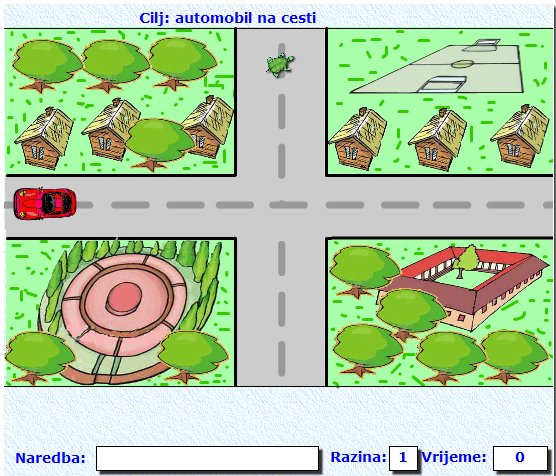
 U ovoj utrci cilj je dovesti kornjaču do zadanog objekta korištenjem osnovnih Logo naredbi (FD, BK, RT, LT). Igra ima tri razine i na svakoj nekoliko staza za utrku različite težine.
I tako sam ja jednostavno, bez ikakvih objašnjavanja, rekla učenicima da otvore lekciju koja sadrži tu utrku, pročitaju popis naredbi i krenu s utrkivanjem. Rezultati su bili iznenađujući :-). Učenici su brzo razumjeli koja naredba im je potrebna da bi kornjaču uputili prema cilju, a primijetila sam i da sebe stavljaju u položaj kornjače pri razmišljanju treba li im okret nalijevo ili nadesno. Što obično učenicima stvara problem – naime strane lijevo/desno se mijenjaju ovisno o smjeru u kojem kornjača gleda.
Da biste i sami isprobali utrku s kornjačom pogledajte izdvojenu lekciju tečaja.
Cijeli tečaj “Logo – online učenje programiranja” sa sadržajima za učenje programiranja iz nastave informatike za peti i šesti razred možete pronaći na Nacionalnom portalu za udaljeno učenje te CARNetovim e.Tečajevima za primjenu u nastavi.
Sadržajima na Nacionalnom portalu možete pristupiti uz korištenje AAI podataka, a od CARNeta možete zatražiti kopiju tečaja u Moodleu za korištenje u svojoj školi.
Bez obzira koji od predloženih načina pristupu tečaju odaberete, prednost je što pripremljene sadržaje možete koristiti kako god želite. Možete krenuti redom od prve do zadnje lekcije, možete upotrijebiti neku vježbu, simulaciju ili animaciju – kao što sam ja odabrala utrku ili možete odabrati neki niz lekcija koji najbolje odgovara potrebama vaših učenika.
Hmm, a možete učenike i samo uputiti na sadržaj te im tako omogućiti samostalno online učenje što će im zasigurno pomoći u stjecanju vještina za cjeloživotno učenje.
U ovoj utrci cilj je dovesti kornjaču do zadanog objekta korištenjem osnovnih Logo naredbi (FD, BK, RT, LT). Igra ima tri razine i na svakoj nekoliko staza za utrku različite težine.
I tako sam ja jednostavno, bez ikakvih objašnjavanja, rekla učenicima da otvore lekciju koja sadrži tu utrku, pročitaju popis naredbi i krenu s utrkivanjem. Rezultati su bili iznenađujući :-). Učenici su brzo razumjeli koja naredba im je potrebna da bi kornjaču uputili prema cilju, a primijetila sam i da sebe stavljaju u položaj kornjače pri razmišljanju treba li im okret nalijevo ili nadesno. Što obično učenicima stvara problem – naime strane lijevo/desno se mijenjaju ovisno o smjeru u kojem kornjača gleda.
Da biste i sami isprobali utrku s kornjačom pogledajte izdvojenu lekciju tečaja.
Cijeli tečaj “Logo – online učenje programiranja” sa sadržajima za učenje programiranja iz nastave informatike za peti i šesti razred možete pronaći na Nacionalnom portalu za udaljeno učenje te CARNetovim e.Tečajevima za primjenu u nastavi.
Sadržajima na Nacionalnom portalu možete pristupiti uz korištenje AAI podataka, a od CARNeta možete zatražiti kopiju tečaja u Moodleu za korištenje u svojoj školi.
Bez obzira koji od predloženih načina pristupu tečaju odaberete, prednost je što pripremljene sadržaje možete koristiti kako god želite. Možete krenuti redom od prve do zadnje lekcije, možete upotrijebiti neku vježbu, simulaciju ili animaciju – kao što sam ja odabrala utrku ili možete odabrati neki niz lekcija koji najbolje odgovara potrebama vaših učenika.
Hmm, a možete učenike i samo uputiti na sadržaj te im tako omogućiti samostalno online učenje što će im zasigurno pomoći u stjecanju vještina za cjeloživotno učenje.
 Osim korištenja utrke za motiviranje učenika za programiranje nedavno sam lekcije iz tečaja upotrijebila i za nastavu programiranja u 7. r – tema je bila crtanje mnogokuta, a u tečaju imate niz lekcija i interaktivnih vježbi koje se bave baš tom temom.
Vjerujem da sam takvim pristupom organizirala nastavu na dinamičniji način. U svakom slučaju atmosfera u razredu je bila pozitivna i poticajna – što meni daje motivaciju za isprobavanje “egzotičnijih” metode poučavanja.
Osim korištenja utrke za motiviranje učenika za programiranje nedavno sam lekcije iz tečaja upotrijebila i za nastavu programiranja u 7. r – tema je bila crtanje mnogokuta, a u tečaju imate niz lekcija i interaktivnih vježbi koje se bave baš tom temom.
Vjerujem da sam takvim pristupom organizirala nastavu na dinamičniji način. U svakom slučaju atmosfera u razredu je bila pozitivna i poticajna – što meni daje motivaciju za isprobavanje “egzotičnijih” metode poučavanja.
Čestitka u Live Movie Makeru

Nakon uspješnog doseljavanja slika, kliknite na alat AutoFilm na vrpci Početna stranica. AutoFilm automatski dodaje prazne slajdove za naslov i kraj filma, prijelaze između dijelova filma (slika, videozapisa) te efekte kretanja na fotografijama. Dodate li u projekt i glazbu, sve će biti povezano s njom u odgovarajućem trajanju.
Nakon pokretanja alata AutoFilm pojavit će se pitanje o umetanju glazbe te otvoriti prozor s prikazom vaših zvučnih zapisa u mapi Glazba.


Odaberite neku glazbu pa je klikom na Otvori dodajte u film. Nakon toga će Movie Maker prilagoditi trajanje fotografija tako da prikazivanje fotografija i izvođenje glazbe završi istovremeno.
I time je postupak stvaranja AutoFilma gotov. Sad slijedi vaše igranje s njim.
Naravno, dobro bi bilo da ga najprije spremite kao projekt da ne biste slučajno ostali bez njega. Spremanje u obliku projekta dostupno je na uobičajenom gumbu sa slikom diskete.
 Da biste promijenili tekst na naslovnom i završnom slajdu, otvorite ga pa u lijevom dijelu prozora kliknite na njegovu sredinu. Tada ćete vidjeti pripadajući tekstni okvir u kojem možete mijenjati i oblikovati tekst. Izgled teksta mijenjate pomoću alata na vrpci Alati za tekst > Oblikovanje koja postaje vidljiva tek kad kliknete na neki tekstni okvir. Na toj vrpci mijenjate i boju pozadine, a dostupni su i različiti efekti za prikazivanje teksta na slajdu.

 Ako vam se čini da neki efekti kretanja na fotografijama nisu dobri, jednostavno kliknite na tu fotografiju pa na vrpci Animacije u odjeljku Kretanje i Zumiranje odaberite neki drugi efekt.
 Kad ste zadovoljni izgledom svog filma, vrijeme je da ga spremite za daljnje objavljivanje, odnosno dijeljenje. Alati za spremanje filma u različitim veličinama i kvalitetama dostupni su na vrpci Početna stranica, u odjeljku Dijeljenje. Postavite li pokazivač miša na pojedini oblik spremanja, vidjet ćete dodatno objašnjenje – o kojoj veličini prikaza se radi te kolika je procijenjena veličina datoteke po svakoj minuti trajanja filma. Pravilo je jednostavno – što veća kvaliteta – to veća memorijska veličina datoteke. Dakle, želite li film prikazati na svom velikom LCD televizoru, odaberite Visoka razlučivost, a želite li ga poslati prijateljima elektroničkom poštom – odaberite Za e-poštu (zadnja mogućnost u odjeljku Dijeljenje). Naravno, imate i nekoliko mogućnosti između te dvije.